 AS Commander für Synology
Der Zwei-Fenster-Dateimanager für Ihre NAS
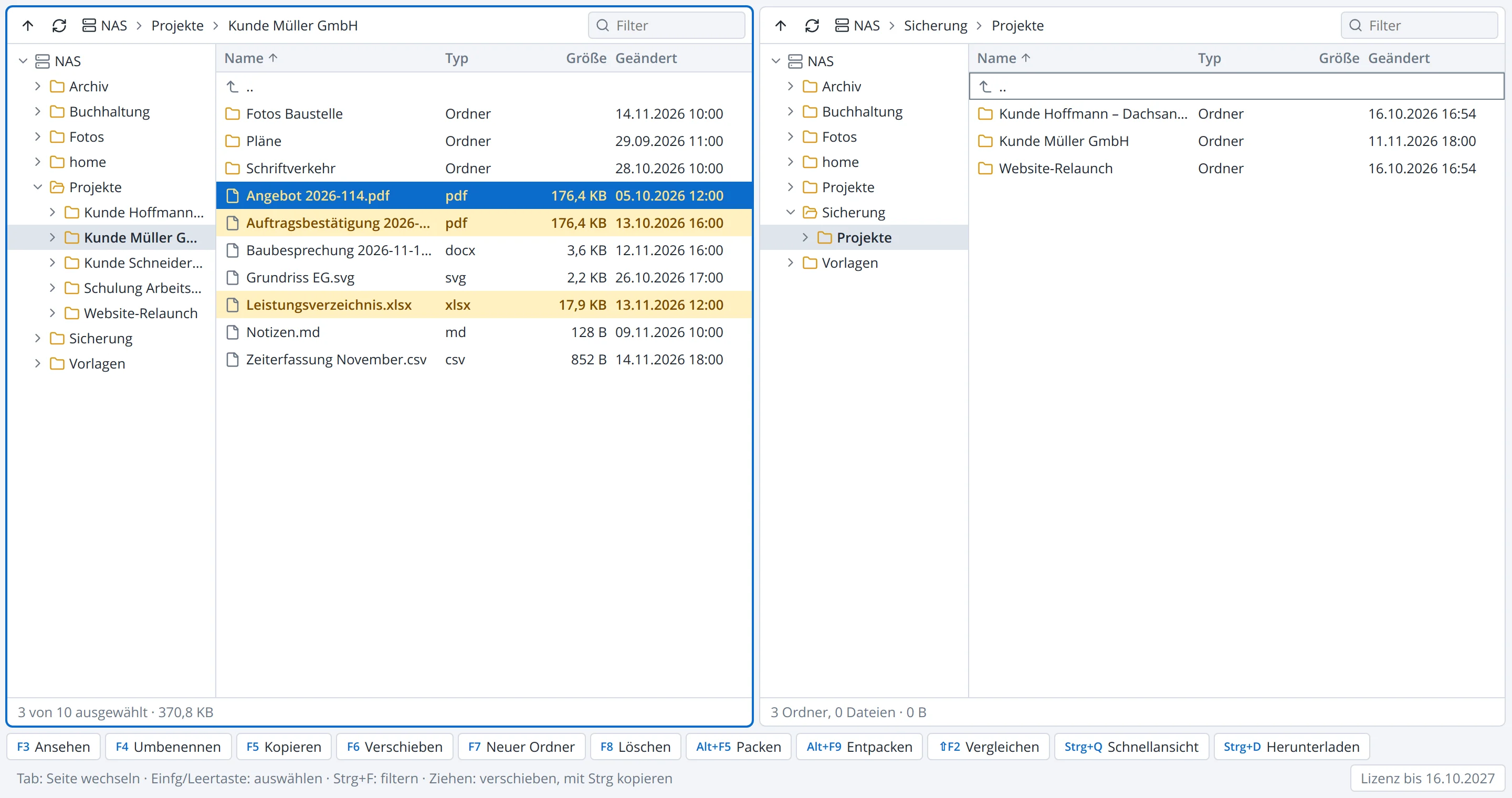
Zwei Ordner nebeneinander, kopieren mit F5, Ordner vergleichen mit einem Tastendruck, Dateien ansehen ohne Herunterladen: AS Commander bringt die bewährte Arbeitsweise klassischer Zwei-Fenster-Dateimanager auf Ihre Synology-NAS. Er läuft im Browser, ohne Software auf dem PC, und jeder Benutzer arbeitet mit seinen eigenen DSM-Rechten.
Warum AS Commander?
Schneller als die File Station
Zwei Fenster, ein Tastendruck: Wer Dateien zwischen Ordnern hin und her schiebt, spart sich das ständige Wechseln, Ziehen und Suchen.
Die Arbeit macht die NAS
Kopieren, Verschieben, Packen und Entpacken laufen direkt auf der NAS. Die Daten machen keinen Umweg über Ihren PC und die Netzwerkleitung.
Sicher mit den Rechten von DSM
AS Commander nutzt dieselbe Schnittstelle wie die File Station, mit der Anmeldung des jeweiligen Benutzers. Kein eigener Dienst, keine Root-Rechte, keine zusätzlichen Freigaben. Jeder sieht nur, was er auch in DSM sehen darf.
Die Funktionen
Zwei Fenster, volle Kontrolle
- Zwei unabhängige Fenster mit Ordnerbaum und Dateiliste. Mit der Tabulatortaste wechseln Sie die Seite.
- Ziehen und Ablegen zwischen den Fenstern, auf Ordner oder in den Ordnerbaum. Ziehen verschiebt, mit gedrückter Strg-Taste wird kopiert.
- Dateien und ganze Ordner vom PC einfach ins Fenster ziehen, um sie hochzuladen.
- Mehrere Dateien auswählen (Strg+Klick, Umschalt+Klick, Einfg, Leertaste, Strg+A), nach Name, Typ, Größe oder Datum sortieren, die Liste mit Strg+F filtern.
- Ganze Ordner oder mehrere Dateien auf einmal herunterladen, als ZIP der NAS.
Kopieren und Verschieben mit Übersicht
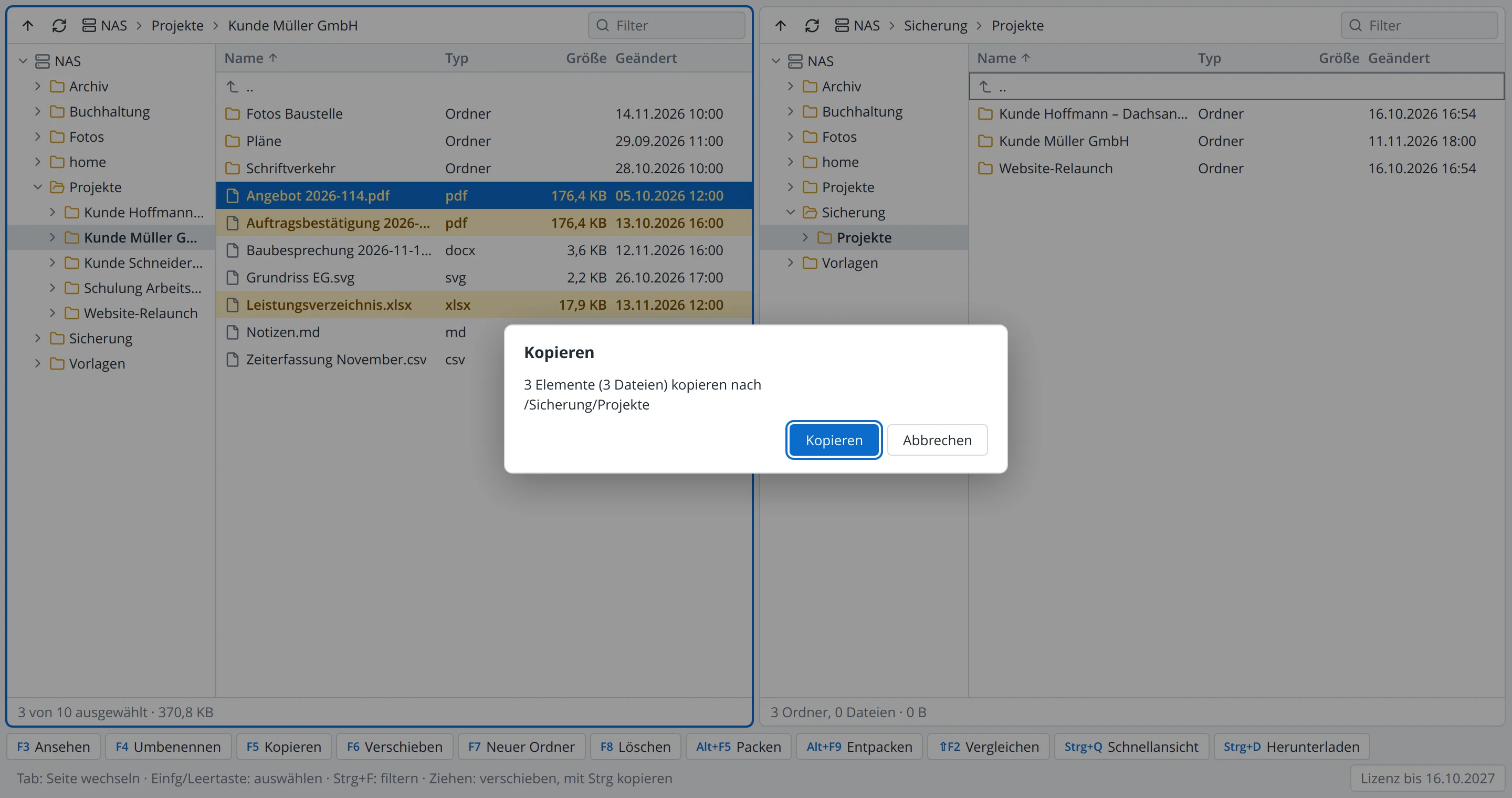
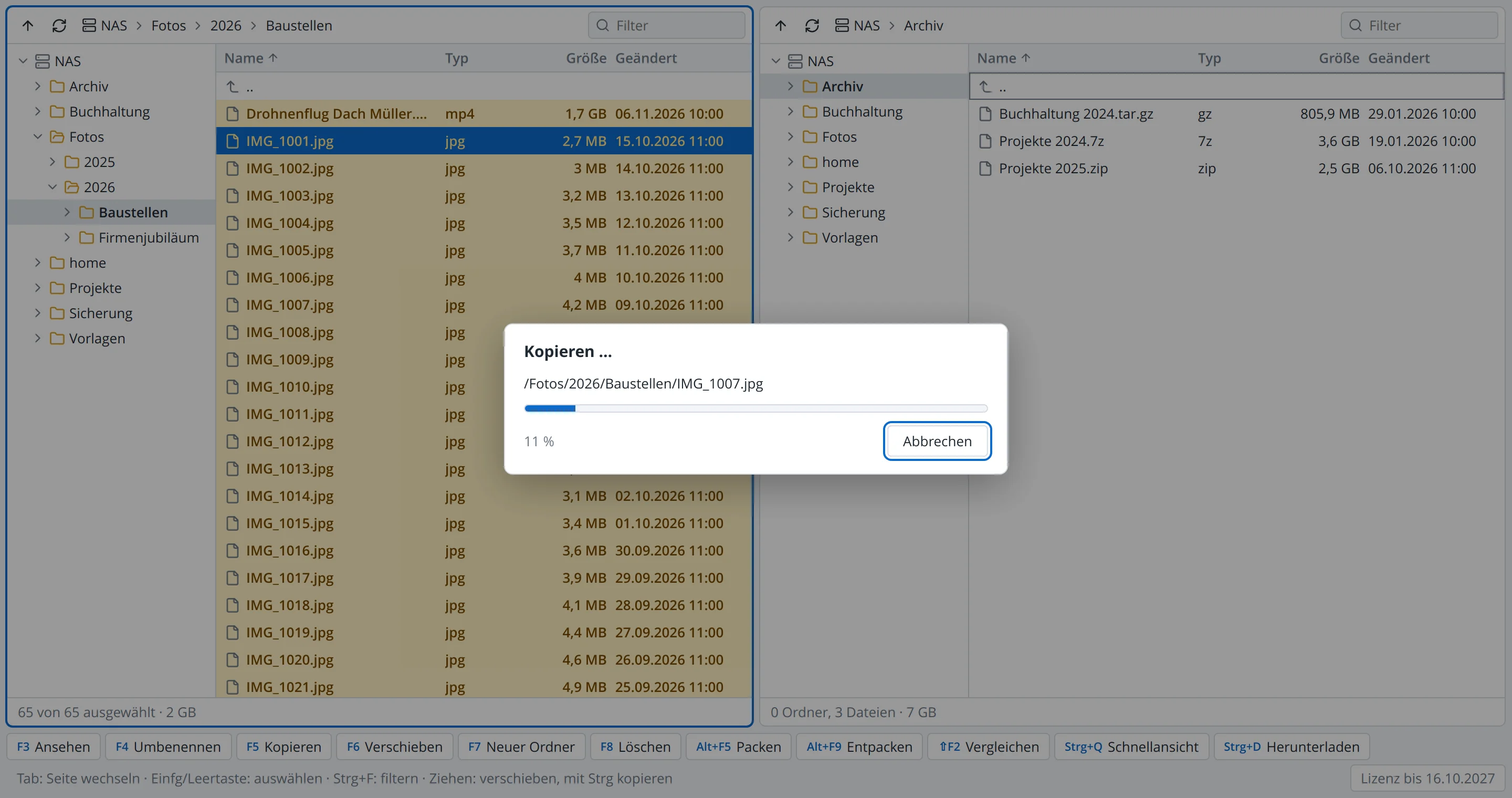
Vor dem Kopieren (F5) oder Verschieben (F6) fragt AS Commander kurz nach. Gibt es am Ziel schon gleichnamige Dateien, entscheiden Sie, ob sie ersetzt oder übersprungen werden. Ein Fortschrittsfenster zeigt, woran die NAS gerade arbeitet, und lässt sich jederzeit abbrechen.
Ordner vergleichen
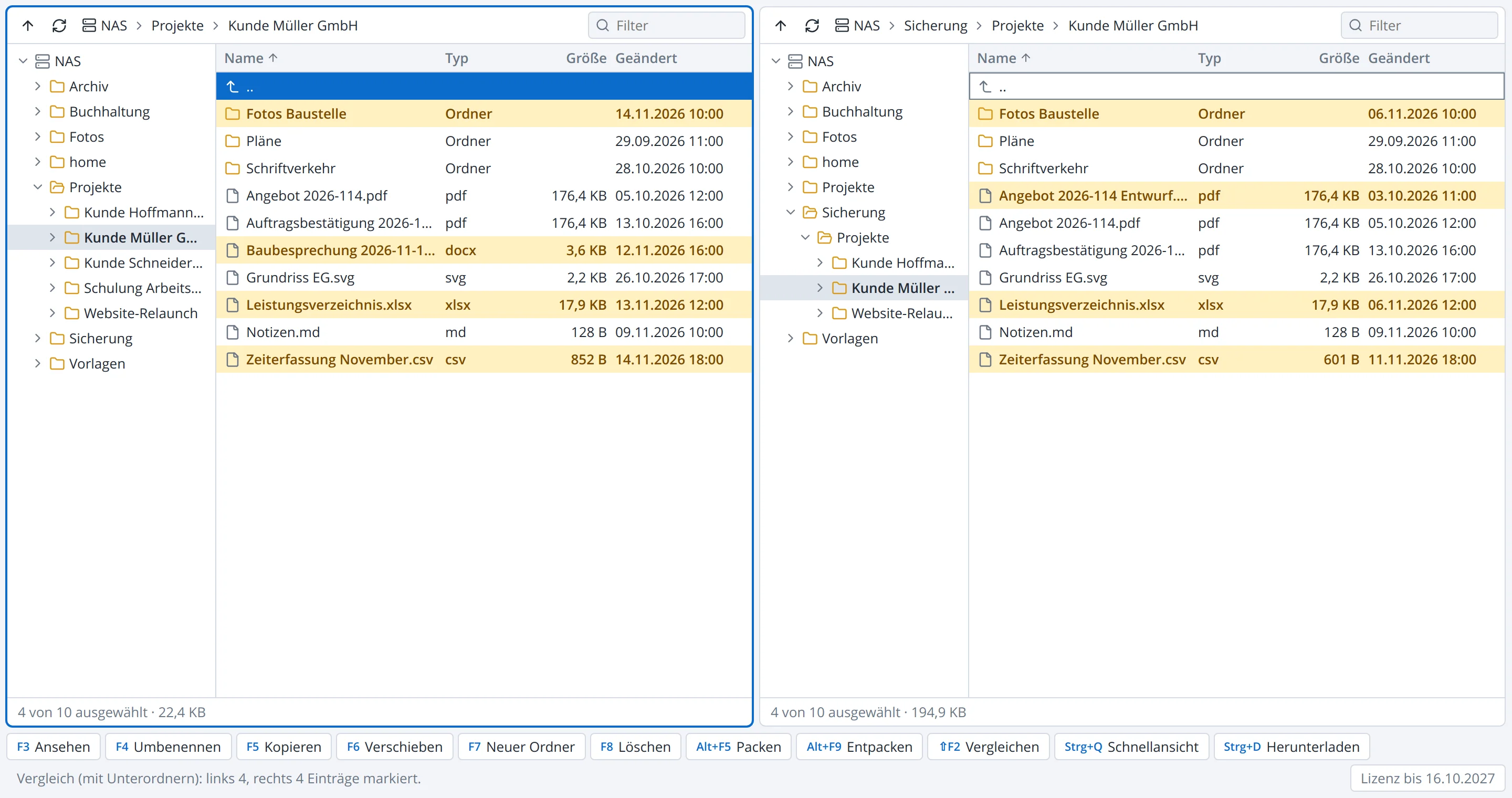
Ist die Sicherung vollständig? Fehlt im Projektordner etwas? Mit Umschalt+F2 markiert AS Commander in beiden Fenstern, was auf der anderen Seite fehlt oder sich in Größe oder Änderungszeit unterscheidet. Auf Wunsch werden auch Unterordner durchsucht: Ein Ordner wird dann markiert, sobald irgendwo darin etwas abweicht.
Dateien ansehen, ohne sie herunterzuladen
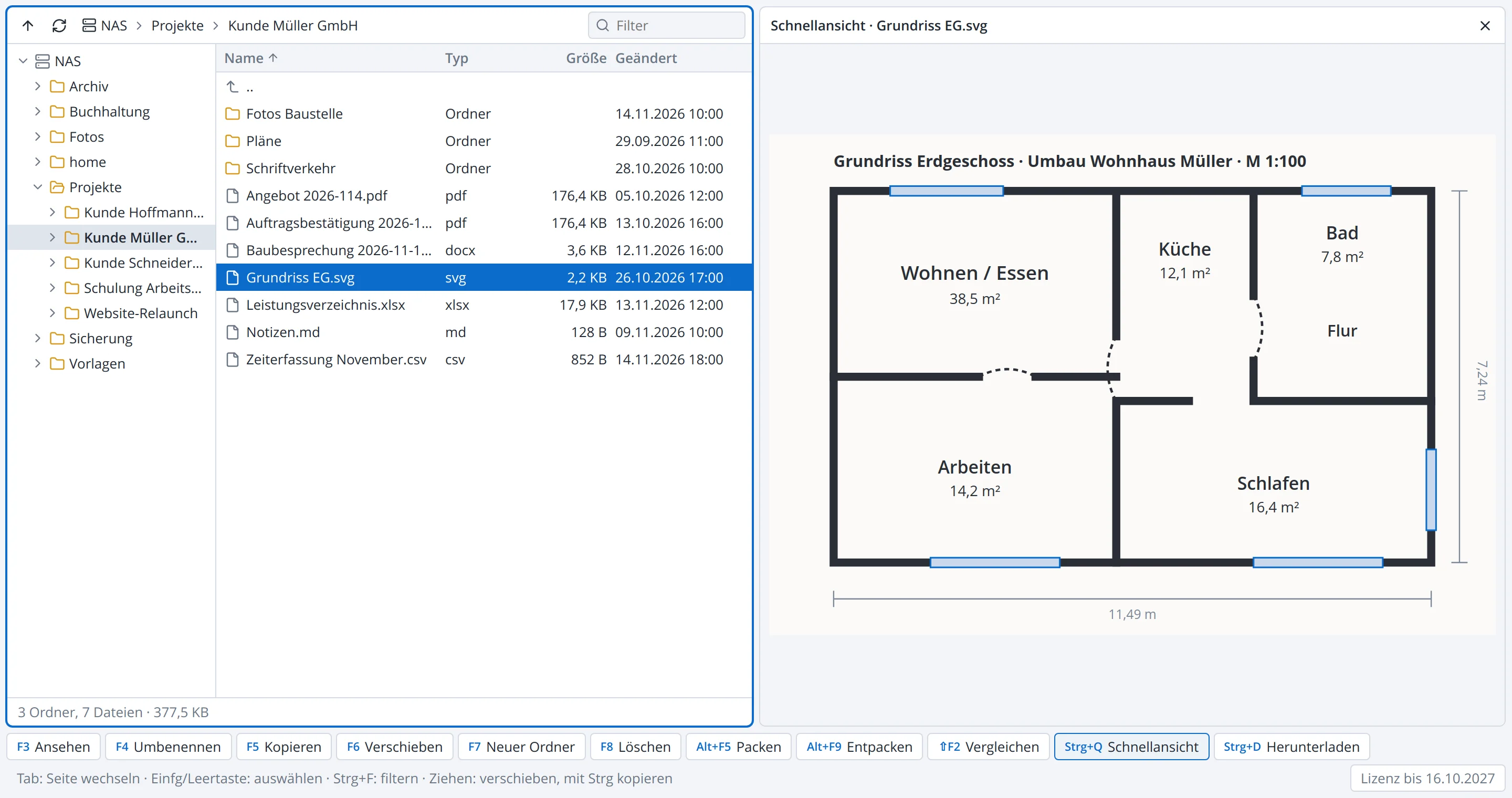
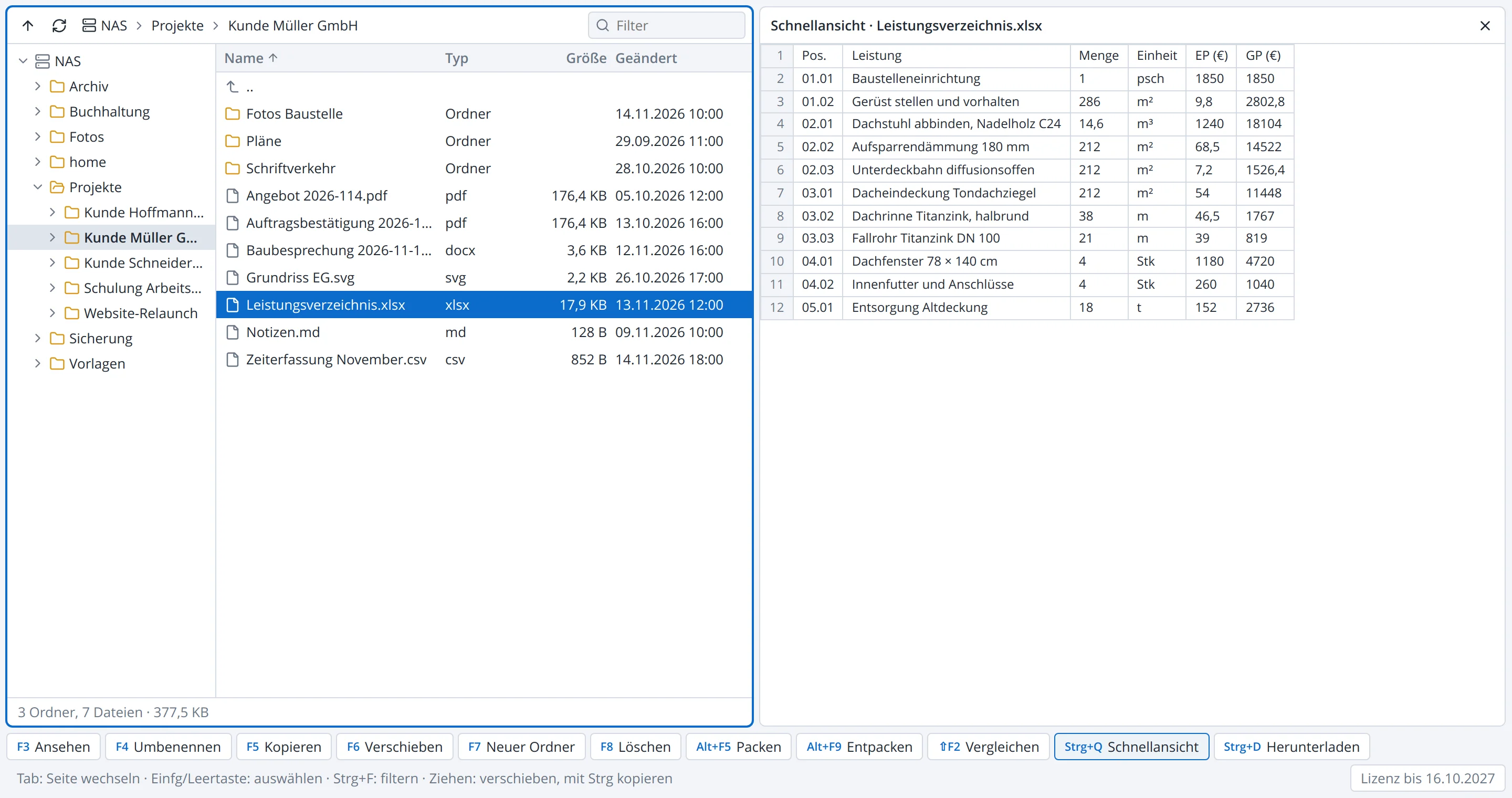
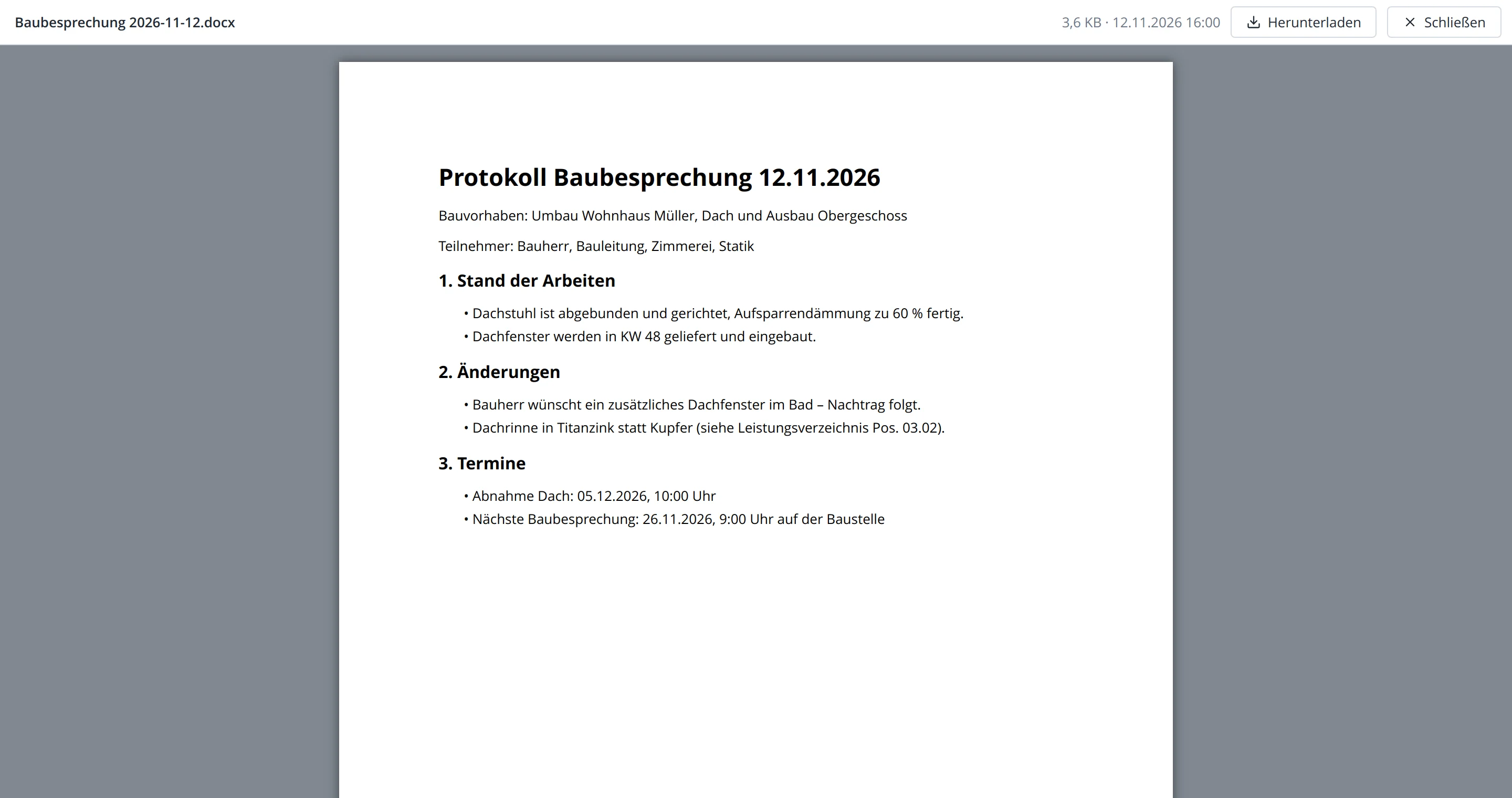
Mit F3 öffnen Sie eine Datei bildschirmfüllend. Mit der Schnellansicht (Strg+Q) zeigt das andere Fenster laufend die Datei, auf der Sie gerade stehen. So blättern Sie durch einen Ordner und sehen jede Datei sofort.
| Art | Formate |
|---|---|
| Bilder | JPG, PNG, GIF, WebP, AVIF, BMP, SVG, dazu HEIC/HEIF vom iPhone und TIFF (über die Vorschaubilder von DSM) |
| Dokumente | PDF, Word (.docx), Excel und Calc (.xlsx, .xls, .ods) |
| Text | Text, Protokolle, CSV, JSON, Markdown, Quelltext (die ersten 2 MB, Umlaute auch aus alten Windows-Dateien) |
| Medien | Video und Musik, soweit der Browser das Format abspielt |
Packen und Entpacken
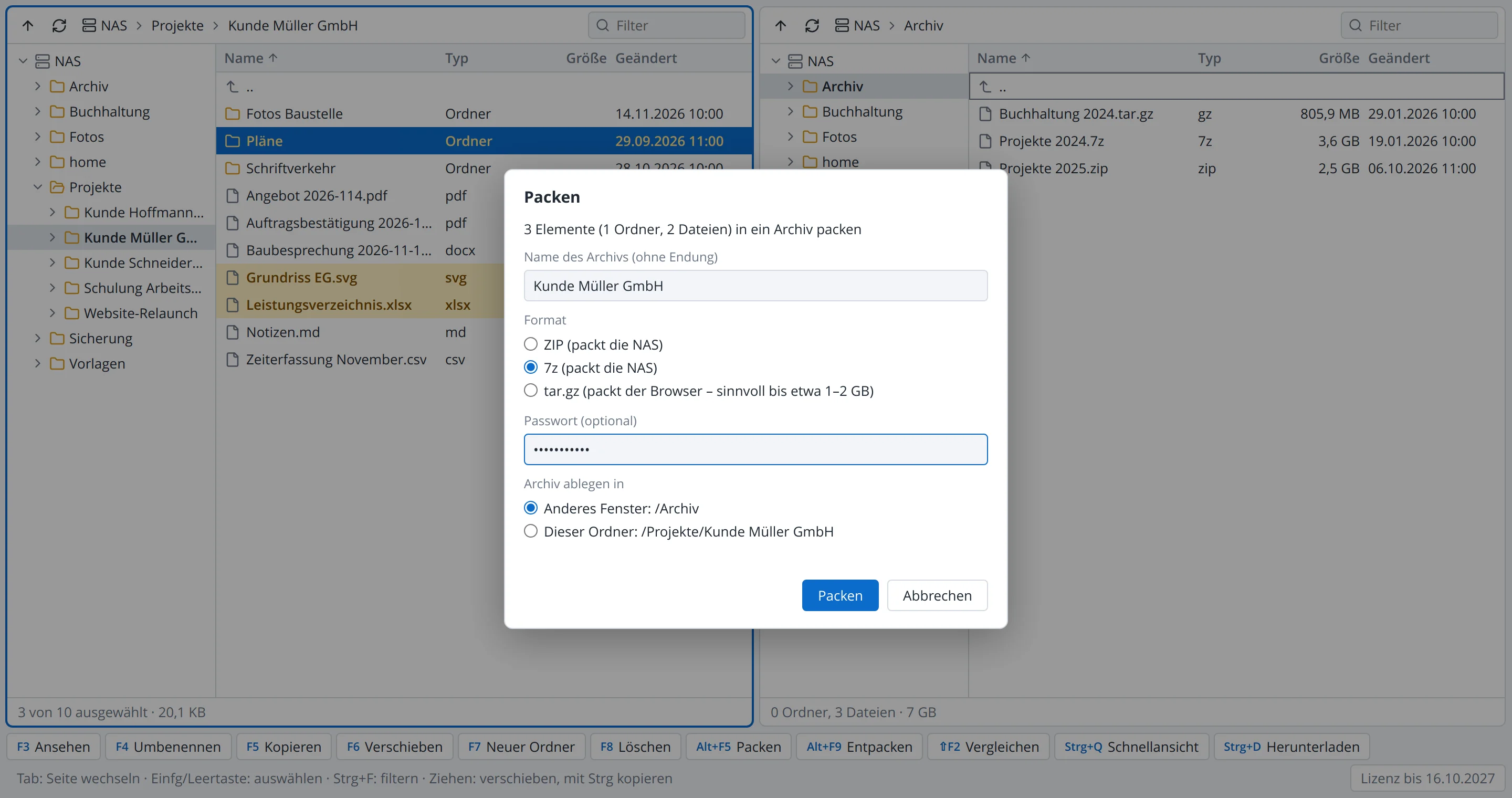
- Packen (Alt+F5): ZIP und 7z erstellt die NAS selbst, auf Wunsch mit Passwort. tar.gz packt der Browser, sinnvoll bis etwa 1–2 GB.
- Entpacken (Alt+F9): ZIP, 7z, RAR, TAR, GZ, TGZ und BZ2, wahlweise in einen eigenen Unterordner und auch mit Passwort.
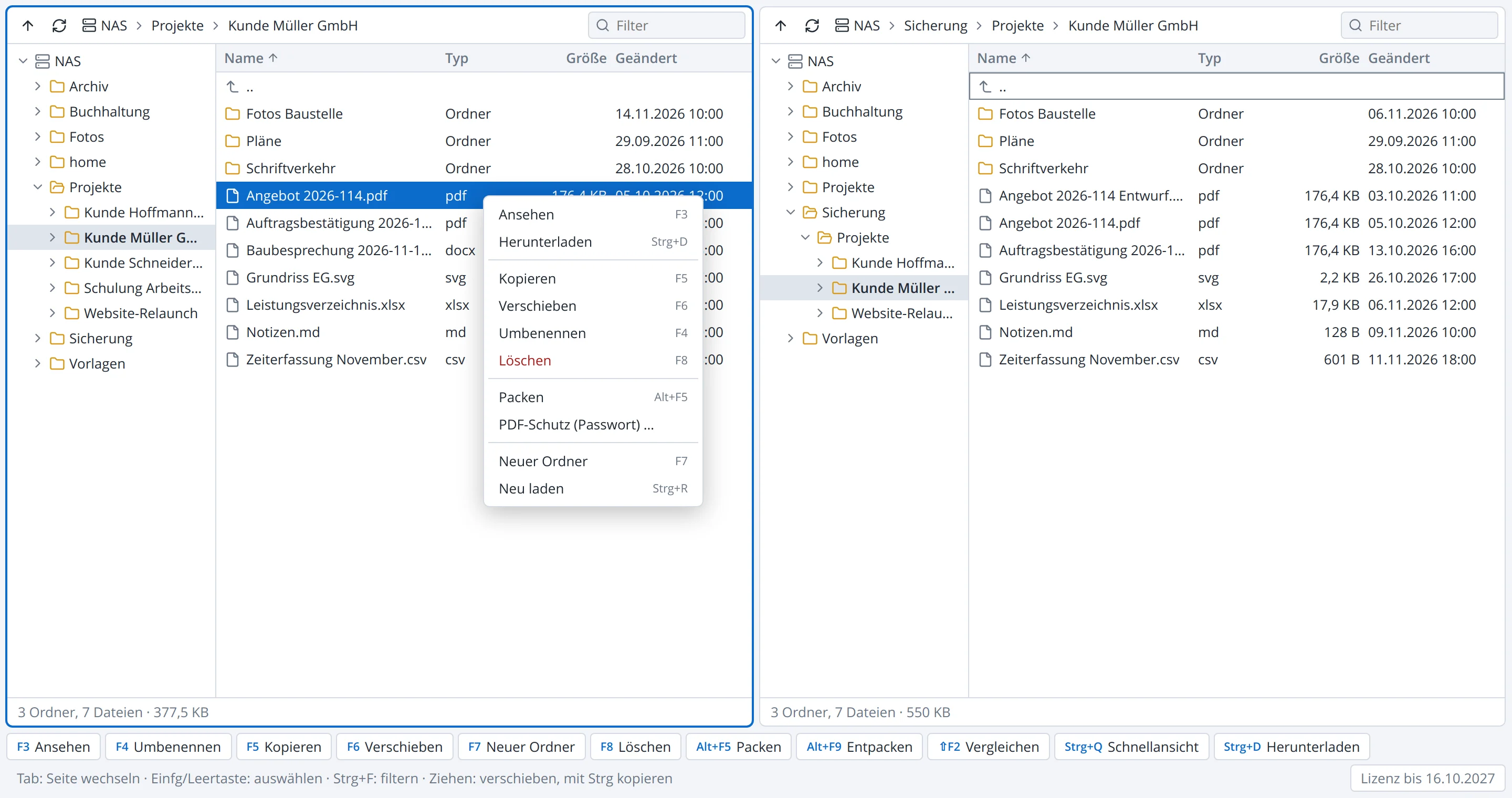
PDF mit Passwort schützen
Ein Rechtsklick auf eine PDF-Datei genügt: AS Commander verschlüsselt sie mit einem Passwort (AES-256) oder entfernt einen vorhandenen Schutz. Die Verschlüsselung läuft in Ihrem Browser, die Datei geht an keinen fremden Dienst.
Alles mit der Maus oder alles mit der Tastatur
Jede Funktion erreichen Sie über die Funktionstasten, über die Knopfleiste und über das Menü der rechten Maustaste.
| Taste | Funktion | Taste | Funktion |
|---|---|---|---|
| F3 | Ansehen | Alt+F5 | Packen |
| F4 | Umbenennen | Alt+F9 | Entpacken |
| F5 | Kopieren | Umschalt+F2 | Ordner vergleichen |
| F6 | Verschieben | Strg+Q | Schnellansicht |
| F7 | Neuer Ordner | Strg+D | Herunterladen |
| F8 / Entf | Löschen | Tab | Fenster wechseln |
| Rücktaste | Ordner höher | Strg+F | Filtern |
In Firefox ist Strg+Q fest mit „Beenden“ belegt. Die Schnellansicht erreichen Sie dort über den Knopf in der Leiste.
Hell oder dunkel
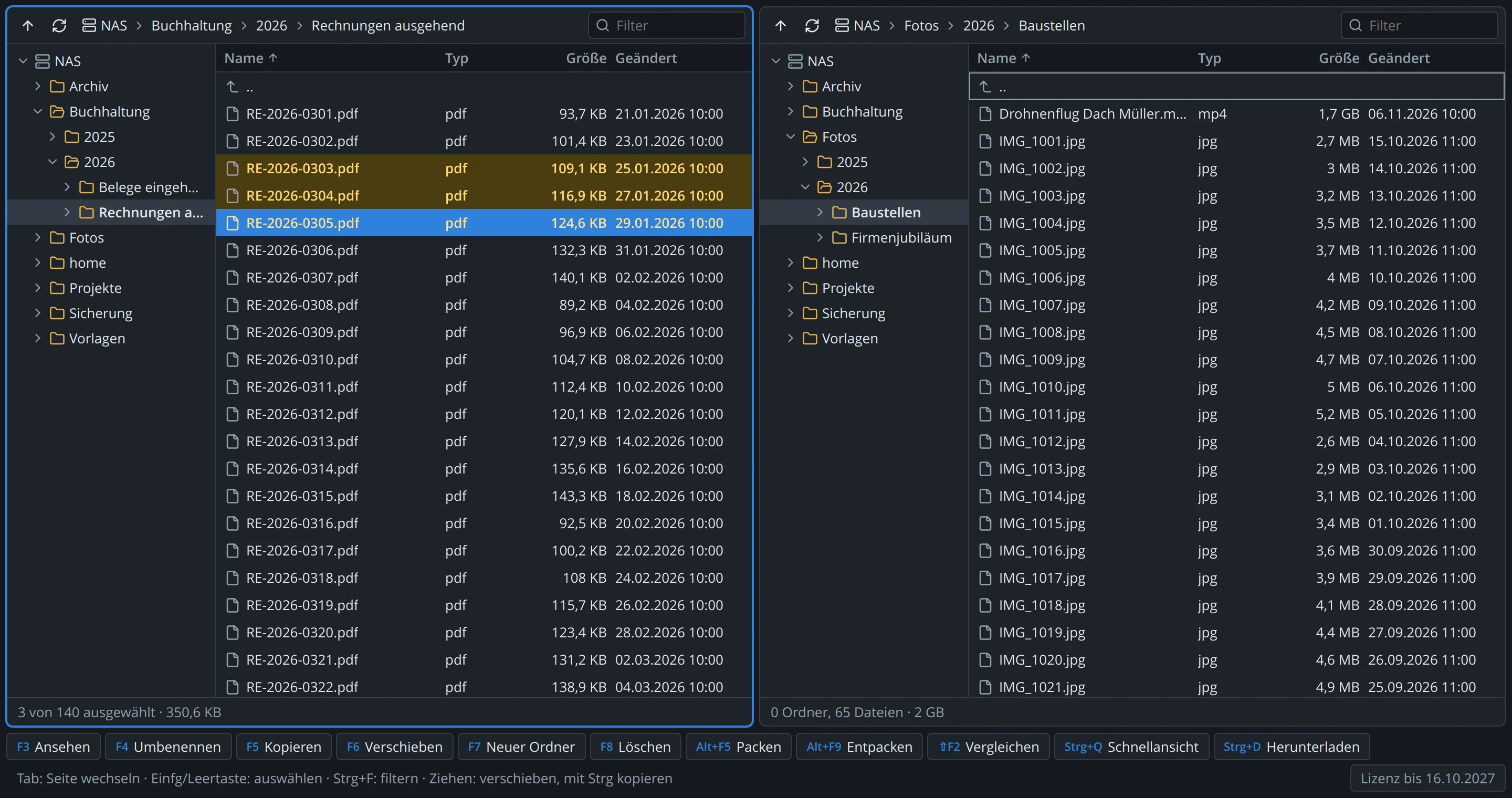
AS Commander richtet sich nach der Einstellung Ihres Systems und zeigt sich hell oder dunkel.
Lizenz und Preis
- Jahreslizenz je NAS: 17,99 € inkl. 19 % MwSt. Sie gilt für alle Benutzer dieser NAS.
- 14 Tage kostenlos testen: mit vollem Funktionsumfang, ohne Anmeldung und ohne Zahlungsdaten.
- Nach dem Test oder nach Ablauf: AS Commander bleibt nutzbar zum Ansehen und Herunterladen. Ihre Daten bleiben selbstverständlich unberührt. Kopieren, Verschieben, Löschen und Packen sind erst mit gültiger Lizenz wieder möglich.
- Früh verlängern lohnt sich: Wer in den letzten 14 Tagen vor Ablauf verlängert, erhält 25 % Nachlass auf den regulären Preis. Die restliche Laufzeit geht dabei nicht verloren.
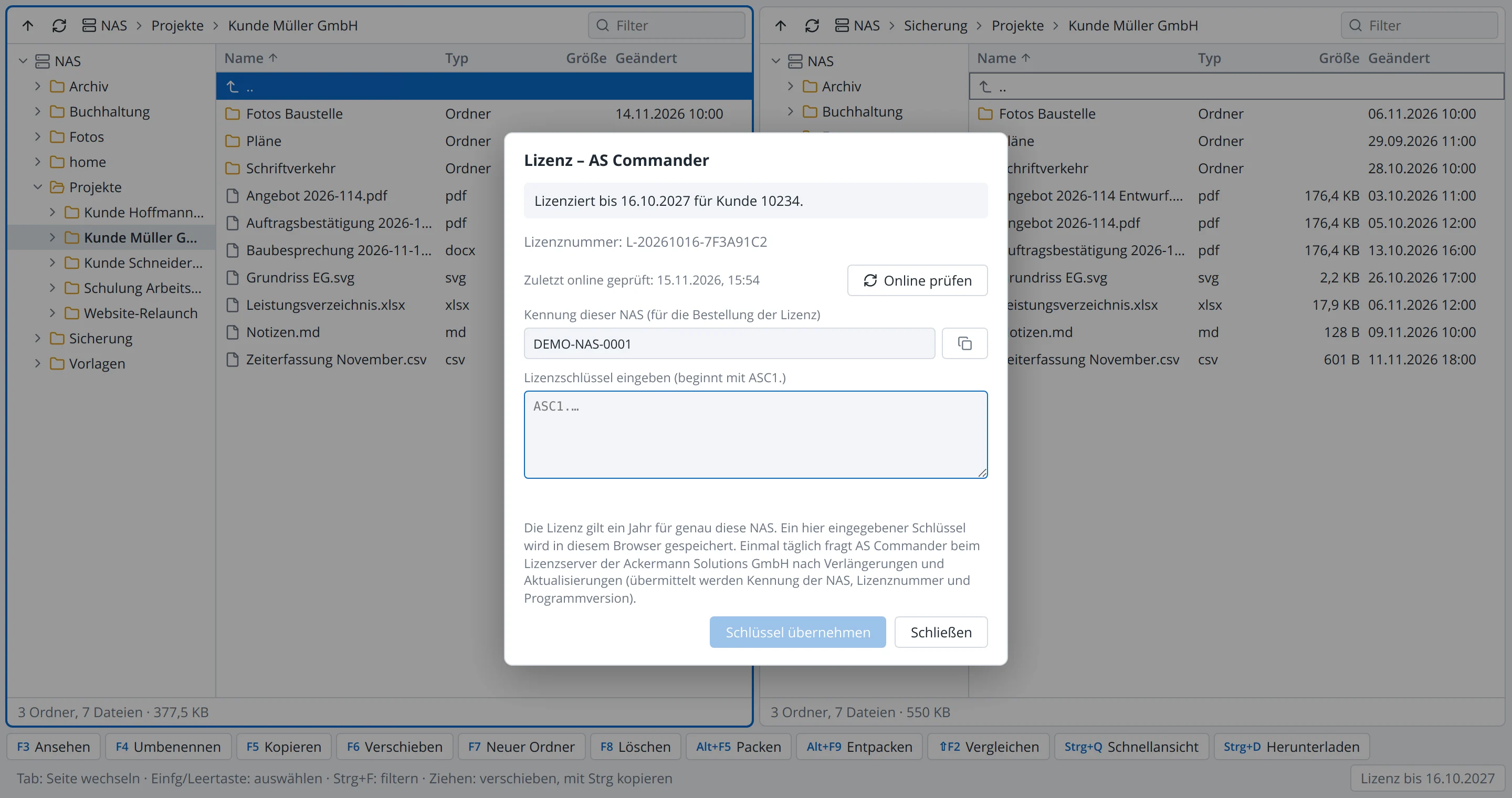
- Einmal eingeben, danach automatisch: Den Lizenzschlüssel geben Sie bei der Installation ein. Nach einer Verlängerung holt sich AS Commander den neuen Schlüssel selbst.
Voraussetzungen
- Synology-NAS mit DSM 7.0 oder neuer. Da AS Commander eine reine Weboberfläche ist, läuft er auf allen Modellen, unabhängig vom Prozessor.
- Ein aktueller Browser: Chrome, Edge, Firefox oder Safari.
- Die Benutzer brauchen in DSM die Berechtigung für die File Station.
Installation in drei Schritten
- Herunterladen: Laden Sie das Paket (Version 1.0.8) herunter. Alternativ tragen Sie in DSM unter Paketzentrum › Einstellungen › Paketquellen die Adresse https://as.gmbh/synology/ ein. Dann meldet das Paketzentrum neue Versionen von selbst.
- Installieren: In DSM unter Paketzentrum › Manuelle Installation das Paket auswählen. Den Lizenzschlüssel tragen Sie im Assistenten ein. Ohne Schlüssel startet der 14-tägige Test.
- Starten: AS Commander erscheint im Hauptmenü von DSM und öffnet sich in einem eigenen Browser-Tab, für alle Benutzer der NAS.
Was sich in welcher Version geändert hat: Versionen und Änderungen
Häufige Fragen
Brauche ich Administratorrechte?
Nur für die Installation. Danach arbeitet jeder Benutzer mit seinen eigenen Rechten, genau wie in der File Station.
Werden meine Dateien ins Internet übertragen?
Nein. AS Commander arbeitet ausschließlich mit Ihrer NAS, und alle Bestandteile stecken im Paket. Nur einmal am Tag fragt der Browser bei unserem Lizenzserver nach Verlängerungen und neuen Versionen. Übermittelt werden dabei ausschließlich die Kennung der NAS, die Lizenznummer und die Programmversion, keine Dateien und keine Dateinamen.
Was passiert, wenn der Lizenzserver nicht erreichbar ist?
Nichts. Die Lizenz wird auf der NAS selbst geprüft und gilt bis zum Ablaufdatum weiter, auch ohne Internet.
Läuft auf der NAS ein zusätzlicher Dienst?
Nein. AS Commander ist eine Weboberfläche und nutzt die Schnittstelle der File Station von DSM. Es läuft kein eigener Hintergrunddienst und nichts mit Root-Rechten.
Ich habe mehrere NAS. Brauche ich mehrere Lizenzen?
Ja, jede Lizenz gilt für genau eine NAS, dort aber für alle Benutzer.
Ich tausche meine NAS aus. Was wird aus der Lizenz?
Melden Sie sich bei uns. Wir übertragen die Lizenz auf das neue Gerät.
Bekomme ich Aktualisierungen?
Ja. Neue Versionen installieren Sie über das Paketzentrum von DSM. AS Commander weist Sie auch selbst darauf hin.
Weitere Hilfe: Online-Handbuch und unser Support unter support@as.gmbh.
Synology, DiskStation und DSM sind Marken der Synology Inc. AS Commander ist ein Produkt der Ackermann Solutions GmbH und steht in keiner Verbindung zur Synology Inc.